- Published on
선납노트 사용법 — 선납이연 계획부터 실제 납입 기록까지
- Authors
처음에는 적금에 돈을 넣을 날짜를 정해 둡니다. 그런데 막상 그날이 되면 계획한 금액의 일부만 넣기도 하고, 다른 날에 나눠 넣기도 합니다. 그때부터는 처음 만든 일정과 실제로 넣은 돈을 따로 챙겨야 합니다.
선납노트는 납입 계획과 실제 납입 기록을 함께 보는 앱입니다. 여러 선납이연 방식을 비교하고, 내 상황에 맞는 단계별 계획을 만든 다음, 실제로 납입한 날짜와 금액을 기록할 수 있습니다.
Code Mill Hub에서 직접 만들고 출시한 앱입니다. 이 글은 원스토어 1.6.1 버전 기준 사용 안내이며, 화면에는 설명을 위한 가상 적금만 사용했습니다.
원스토어에서 선납노트 다운로드 · 만드는 과정과 사용 기술 읽기
먼저 알아두세요
- 현재 안드로이드 원스토어에서 무료로 설치할 수 있습니다. 아이폰용 앱은 아직 출시하지 않았습니다.
- 별도 회원가입 없이 기록을 휴대폰 내부에 저장합니다. 은행 계좌 연결이나 자동 이체 기능은 없습니다.
- 광고가 없고, 현재 저장된 적금 5개까지 무료입니다. 기존 적금 보기와 수정도 무료입니다.
- 저장 제한 해제는 2,900원 일회성 인앱구매입니다. 결제 전 원스토어 화면의 가격을 확인해 주세요.
1. 적금을 추가하고 기본 정보를 입력해요
홈에서 ‘+ 적금 추가’를 누릅니다. 첫 기록이라면 ‘나의 적금 만들기’로 시작할 수도 있습니다.
| 입력 항목 | 무엇을 넣나요? | 이 글의 예시 |
|---|---|---|
| 적금 이름 | 알아보기 쉬운 이름 | 차곡차곡 목돈 적금 |
| 은행 | 필요할 때 구분할 이름, 생략 가능 | 나의 적금 |
| 가입일 | 실제 적금에 가입한 날짜 | 2026년 10월 22일 |
| 가입 기간 | 적금의 약정 기간 | 12개월 |
| 월 납입액 | 한 회차에 납입할 금액 | 300,000원 |
| 연 금리 | 은행에서 확인한 적용 금리, 생략 가능 | 연 4% |
| 이자 과세 | 일반과세·비과세·직접 입력 | 일반과세 |
은행 이름을 입력해도 은행에 연결되지는 않습니다. 금리를 모르면 비워 두고 일정을 먼저 만든 뒤 나중에 입력해도 됩니다.
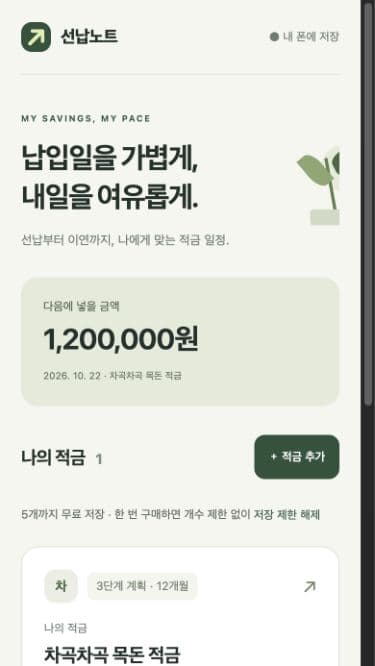
2. 돈을 넣는 방법을 골라요
‘어떻게 시작할까요?’에서 다음 세 가지 중 하나를 고릅니다.
여러 방식을 보고 고를래요
매달 넣기, 1-11, 6-6, 6-1-5 등 입력 조건에 맞는 일정을 비교합니다. 처음 필요한 금액뿐 아니라 나중에 준비할 돈과 날짜도 함께 확인하세요. 6-1-5는 12개월 적금에 사용하는 방식입니다.
지금 가진 돈에 맞출래요
첫날 넣을 수 있는 금액을 입력하면, 첫 납입액이 그 금액 이내인 계획을 보여줍니다. 이후 납입할 목돈은 별도로 준비해야 합니다. 지금 가진 돈만으로 전체 적금 납입이 해결된다는 뜻은 아닙니다.
단계별로 나눠 넣을래요
처음·중간·마지막의 기본 3단계로 시작합니다. 꼭 세 번에 나눠 넣어야 하는 것은 아닙니다. 단계를 추가하거나 삭제해서 원하는 횟수로 만들 수 있습니다.
각 단계에는 납입할 양과 날짜를 넣습니다. 납입량은 ‘회분’ 또는 ‘원’으로 입력할 수 있고, 금액은 월 납입액의 배수여야 합니다. 월 30만원이라면 60만원은 2회분입니다.
날짜 한 개는 ‘이 날짜 자동 계산하기’로 맡길 수 있습니다. 다른 단계의 날짜와 납입량을 정하면 그 조건에 맞는 날짜를 계산합니다. 모든 날짜를 직접 입력하는 방법도 있습니다.
‘날짜와 금액 비교하기’는 결과를 미리 보는 버튼입니다. 결과에서 ‘이 일정으로 시작하기’를 눌러야 적금이 저장됩니다.
3. 실제로 돈을 넣은 뒤 기록해요
선납노트에서 일정을 저장했다고 은행에 돈이 들어간 것은 아닙니다. 은행에서 납입한 뒤 앱의 ‘실제로 넣은 돈 기록하기’ 또는 일정 옆 ‘납입 기록’을 누르세요.
기록할 내용은 세 가지입니다.
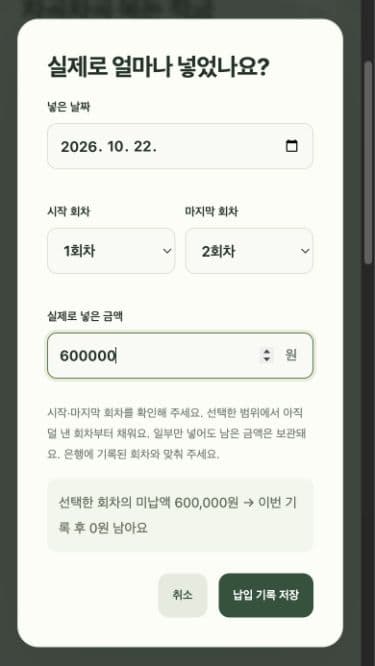
- 넣은 날짜: 실제 은행에서 처리된 날짜
- 시작 회차와 마지막 회차: 이번 납입에 해당하는 범위
- 실제로 넣은 금액: 그날 납입한 금액
아래는 월 30만원 적금의 1–2회차에 60만원을 넣는 입력 화면입니다. 입력을 마치면 ‘납입 기록 저장’을 누릅니다.
처음에 180만원을 넣으려다가 60만원만 넣었다면?
월 30만원짜리 12개월 적금을 6-1-5로 계획했다고 가정해 볼게요. 첫 6회분은 180만원입니다. 실제로는 가입일에 60만원만 넣었다면, 1–6회차를 선택하고 실제 금액을 60만원으로 기록할 수 있습니다.
앱은 선택 범위에서 아직 덜 낸 앞 회차부터 채웁니다. 이 예시에서는 1–2회차가 완료되고, 첫 묶음의 3–6회차 120만원이 남습니다. 앱이 180만원 전부를 낸 것으로 처리하지 않습니다.
은행이 납입금을 회차에 배정하는 방식과 앱의 기록이 맞는지도 확인해 주세요. 은행에서 다른 회차로 처리했다면 그에 맞춰 기록해야 합니다.
4. 남은 금액과 다음 안내를 확인해요
상세 화면 위쪽에서 다음에 넣을 금액과 계산상 납입 기한을 확인합니다. 실제 납입 기록이 있으면 그 날짜와 금액을 반영합니다.
이 날짜는 다른 남은 단계는 예정대로 납입하고, 이미 지난 미납 일정은 오늘 납입한다는 가정에서 다음 미납 묶음을 조정한 결과입니다. 은행이 확정한 납입 기한이나 전체 일정을 자동으로 다시 짜 준 결과는 아닙니다.
계산이 가능한 경우 ‘이 날짜로 다음 일정 바꾸기’ 버튼으로 안내 날짜를 다음 일정에 반영할 수 있습니다. 직접 선택해야 반영되며, 실제 납입 기록은 바뀌지 않습니다.
‘남은 일정 조정이 필요해요’라고 나오면 다음 납입 하나만 바꾸어서는 계산 조건을 맞추기 어렵다는 뜻입니다. 남은 단계의 날짜도 확인하고 은행에 실제 만기 처리를 문의하세요.
예정일이 지난 미납액은 홈·상세 요약에서 오늘 넣는 것으로 계산합니다. 이 때문에 날짜가 지나면서 표시되는 선납 여유가 줄거나 이연 초과로 바뀔 수 있습니다. 은행에서 이미 납입했다면 실제 기록을 꼭 남겨 주세요.
‘선납 여유 ○일’과 ‘이연 초과 ○일’은 금액 비중으로 합산한 계산값입니다. 은행의 실제 만기가 그만큼 늘거나 줄어든다는 의미는 아닙니다.
5. 만기에 받을 예상 금액을 봐요
금리를 입력했다면 상세 화면의 ‘만기에 받을 돈’에서 원금, 세전 이자, 예상 세금, 세후 이자와 예상 수령액을 확인합니다. 금리를 바꾸려면 ‘금리 수정’을 누릅니다.
예시 조건인 월 30만원·12개월·연 4%·일반과세에서는 다음처럼 표시됩니다.
| 항목 | 앱의 예상 계산값 |
|---|---|
| 원금 | 3,600,000원 |
| 세전 이자 | 78,000원 |
| 예상 세금 | 12,012원 |
| 세후 이자 | 65,988원 |
| 예상 수령액 | 3,665,988원 |
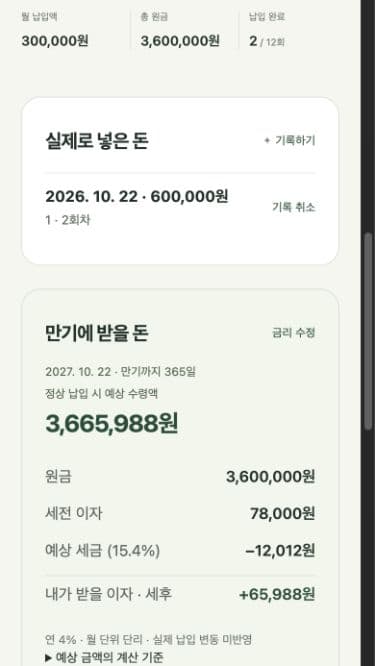
이 금액은 모든 회차를 정상 납입하고 입력한 금리가 유지되는 월 단리 추정액입니다. 실제 납입 기록을 입력해도 지연 납입에 따른 이자 변경, 중도해지, 복리, 우대금리 충족이나 은행별 세금 처리가 자동으로 반영되는 것은 아닙니다.
기록을 고치거나 휴대폰을 바꾸려면
잘못 기록했다면 ‘실제로 넣은 돈’ 목록의 ‘기록 취소’를 누른 뒤 다시 입력하세요. 앱의 기록만 바뀌며 은행 거래는 취소되지 않습니다.
기록은 휴대폰 내부에 저장되고, 현재 별도 클라우드 동기화나 기록 내보내기·가져오기 기능은 없습니다. 앱을 삭제하거나 앱 데이터를 지우거나 휴대폰을 바꾸면 기록을 잃을 수 있습니다. 중요한 내역은 은행 거래 기록과 함께 따로 보관해 주세요.
저장 제한 해제를 이미 구매했다면 같은 원스토어 계정으로 로그인하고 앱의 구매 안내에서 구매 복원을 이용할 수 있습니다. 구매 복원은 유료 이용 권한을 복원하는 기능이며, 삭제된 적금 기록을 복구하는 기능은 아닙니다.
설치와 더 자세한 안내
은행마다 선납이연 허용 여부, 휴일 처리, 만기일 납입과 부분 납입 인정 방식이 다릅니다. 선납노트는 일정을 비교하고 기록하는 도구이므로 실제 납입 전 가입 상품의 약관을 확인해 주세요.